

Групповые политика Windows 10 Home
Как известно в домашней версии Windows команда gpedit.msc не работает. Ниже вложение с bat файлом, который исправляет данную несправедливость.
Как известно в домашней версии Windows команда gpedit.msc не работает. Ниже вложение с bat файлом, который исправляет данную несправедливость.
При возникновении ошибки обновления "Накопительное обновление для Windows 10 Version 1909 для систем на базе процессоров x64, 2020 03 (KB4551762) — ошибка 0x80073701" или подобной необходимо:
1. Нажать Windows+S, чтобы вызвать поисковую строку Windows 10.
2. Вписать в поисковое поле «Командная строка» и нажать правой кнопкой мыши на найденный результат, после чего выбрать «Запустить от имени администратора».
3.Вызвав Командную строку с правами администратора, вписать в нее следующие команды:
DISM.exe /Online /Cleanup-image /ScanhealthDISM.exe /Online /Cleanup-image /Restorehealth

Некоторые варианты HP VICTUS 16 с матрицей 144 Гц CMN1609 в частности d0007ur не слишком корректно отображают цвета используя только 62% цветового пространства sRGB при средней яркости 239 кд/м². В общем то изображение достаточно тусклое, но работать комфортно можно. Но если с яркостью поделать ничего нельзя, да и в общем то она такая же как на любом другом бюджетном ноутбуке, то вот цветовая гамма правится без проблем. Лично для меня желтизна экрана была расстройством, и я собирался нести ноутбук обратно, пока не нашел ICC-файл созданный при помощи X-Rite i1Pro 2.
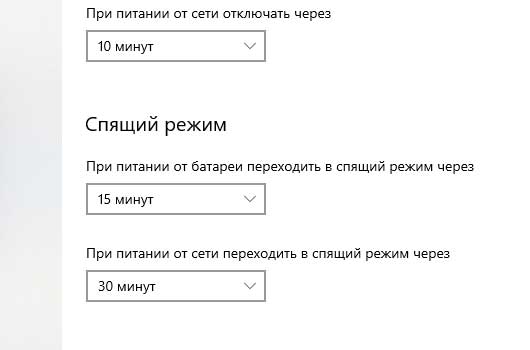
Введите следующую команду в редакторе командной строки и нажмите Enter.
powercfg /requests
После этого команда отобразит приложения блокирующие спящий режим.

Если после установки Касперского отключились клавиатура и мышь, подключенные через USB, но компьютер продолжает работать. Варианта два (может кто-то третий придумает) — либо заходим на компьютер через удалённый рабочий стол (RDP), либо подключаем к компьютеру клавиатуру PS/2 и перезагружаемся. Теперь компьютером можно управлять.
Если войти в диспетчер устройств Windows, то напротив мыши и клавиатуры будут восклицательные знаки, в свойствах этих устройств будет ошибка «Код 19. Windows не удалось запустить это устройство, поскольку сведения о его конфигурации (в реестре) неполны или повреждены.»

При попытке запустить joomla 1.5 на MySQL выше 5.6 вы получите ошибку:
Database Error: Unable to connect to the database:Could not connect to MySQLDatabase Error: Unable to connect to the database:Could not connect to MySQLРешение:
в my.cnf добавить:
[mysqld]
character-set-server=utf8
collation-server=utf8_general_ci
init-connect="SET NAMES utf8"
skip-character-set-client-handshake
[mysqldump]
default-character-set=utf8

[client]
default-character-set=utf8

[mysql]
default-character-set=utf8
Запуск несколько версий PHP на сервере через FastCGI (FPM) (на примере PHP 5.6 на Centos 8)
1. Ставимdnf install http://rpms.remirepo.net/enterprise/remi-release-8.rpm
dnf install php56 php56-php-fpm php56*mysql*
systemctl start php56-php-fpm
systemctl enable php65-php-fpm
2. В httpd.conf в VirtualHost:
<FilesMatch \.(php|phar)$>
SetHandler "proxy:unix:/var/opt/remi/php56/run/php-fpm/www.sock|fcgi://localhost"
</FilesMatch>
3. В /etc/http/conf.d удалить php56.conf
С тем же успехом можно установить любую другую версию PHP
1. Нажмите кнопку «Пуск» и введите cmd
2. Щелкните правой кнопкой мыши по результату и выберите «Запуск от имени администратора»
3. Введите эту команду и нажмите ENTER:bcdedit /set {current} safeboot minimal (ALT: bcdedit /set safeboot minimal)
4. Перезагрузите компьютер и войдите в BIOS Setup

Набрать в командной строке с правами Администратора:
wmic /namespace:\\root\CIMV2\TerminalServices PATH Win32_TerminalServiceSetting WHERE (__CLASS !="") CALL GetGracePeriodDays
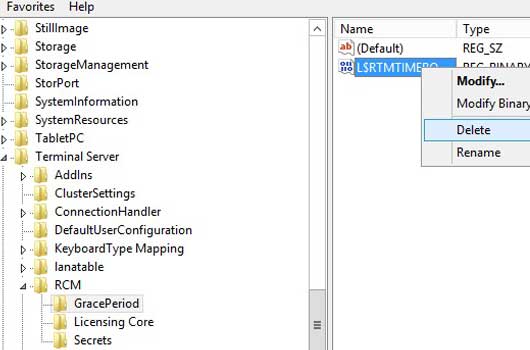
1. Запускаем редактор реестра, и переходим в следующий раздел реестра:HKEY_LOCAL_MACHINE\SYSTEM\CurrentControlSet\Control\Terminal Server\RCM\GracePeriod
2. Удаляем значение реестра с названием начинающимся на L$RTMTIMEBOMB...
3. Перезагружаемся.
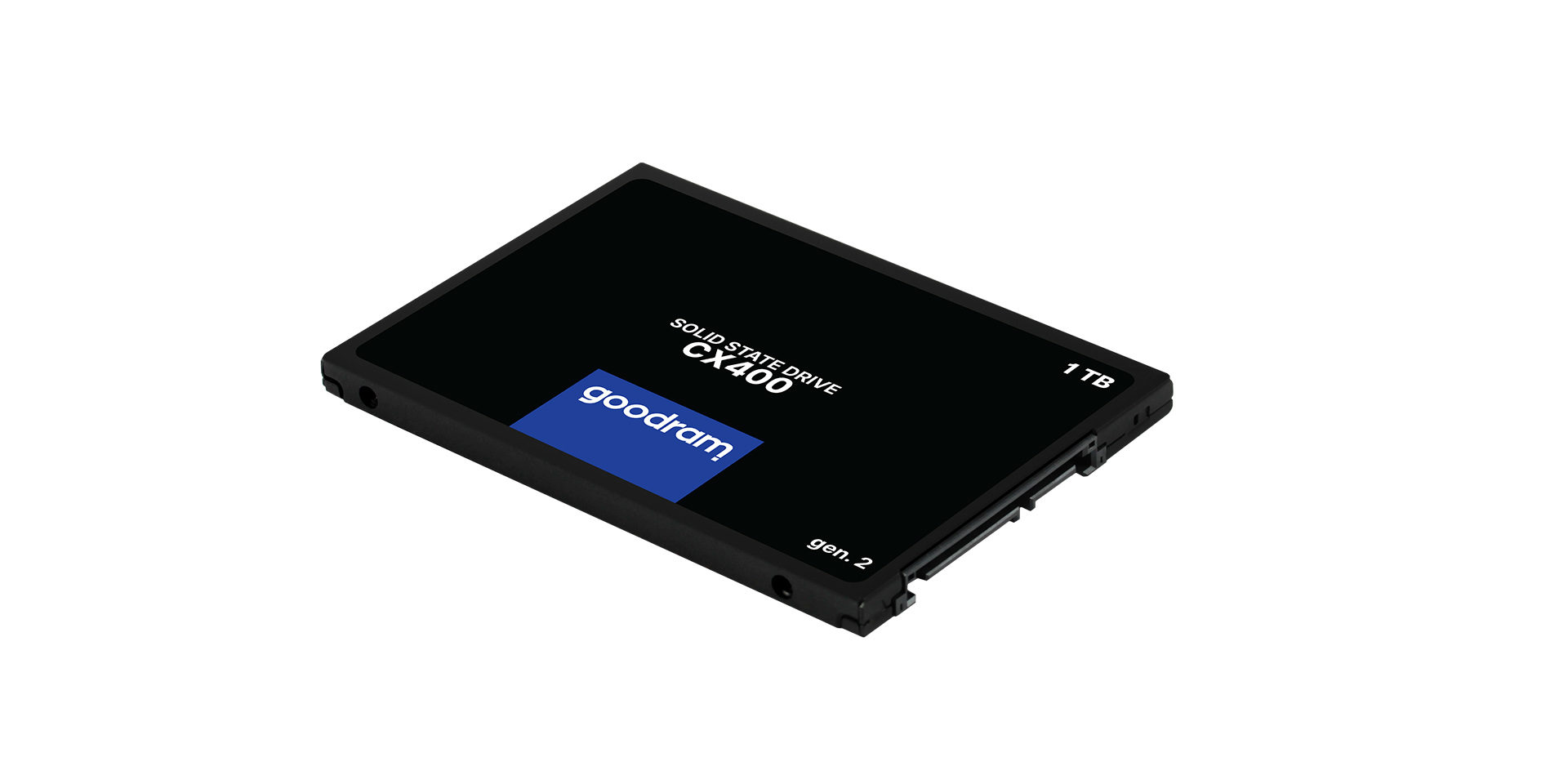
Проверил на GOODRAM SSDPR-CX400-256-G2
Утилита сама определила память и успешно прошила диск. Для входа в режим необходимо замкнуть внутри диска перемычку.
При попытке обновления через yam получаем: Cannot prepare internal mirrorlist: No URLs in mirrorlist или [Could not resolve host: mirrorlist.centos.org]
sed -i s/mirror.centos.org/vault.centos.org/g /etc/yum.repos.d/*.repo
sed -i s/^#.*baseurl=http/baseurl=http/g /etc/yum.repos.d/*.repo
sed -i s/^mirrorlist=http/#mirrorlist=http/g /etc/yum.repos.d/*.repo

sed -i 's/mirrorlist/#mirrorlist/g' /etc/yum.repos.d/CentOS-*
sed -i 's|#baseurl=http://mirror.centos.org|baseurl=http://vault.centos.org|g' /etc/yum.repos.d/CentOS-*
yum clean all
yum update