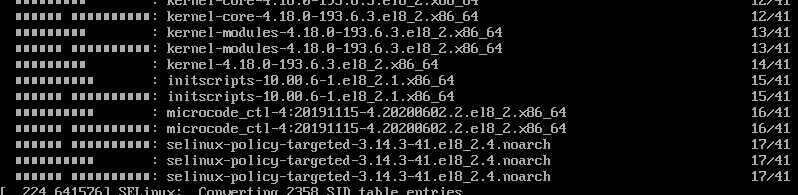

Если после установки Centos на консоли вместо кириллицы квадраты, то:

1. Заходим в /etc/vconsole.conf
2. Меняем FONT="UniCyr_8x16"

Чтобы вернуть ethX обратно, отредактируйте файл grub.

vi /etc/default/grub
Найдите GRUB_CMDLINE_LINUX и добавьте net.ifnames=0

Из:

GRUB_CMDLINE_LINUX="crashkernel=auto resume=/dev/mapper/cl-swap rd.lvm.lv=cl/root rd.lvm.lv=cl/swap rhgb quiet"

В:

GRUB_CMDLINE_LINUX="crashkernel=auto resume=/dev/mapper/cl-swap rd.lvm.lv=cl/root rd.lvm.lv=cl/swap net.ifnames=0 rhgb quiet"

После выполните:

grub2-mkconfig  -o /boot/grub2/grub.cfg

В последних версиях Centos сетевые сценарии не устанавливаются по умолчанию. Если вы все еще хотите использовать сценарии сетевой работы , вам необходимо установить пакет сетевых сценариев.

# yum install network-scripts

Пошаговая инструкция по сборке и установке Asterisk 18 из исходного кода в CentOS/Red Hat. Установка зависимостей (Jansson, PJSIP), настройка menuselect, сборка модуля MP3 и запуск Asterisk в системе.


1. Установим необходимые пакеты

yum -y install epel-release

yum config-manager --set-enabled powertools

yum group -y install "Development Tools"

yum -y install git wget vim  net-tools sqlite-devel psmisc ncurses-devel libtermcap-devel newt-devel libxml2-devel libtiff-devel gtk2-devel libtool libuuid-devel subversion kernel-devel kernel-devel-$(uname -r) crontabs cronie-anacron libedit libedit-devel

Для установки редактора локальных групповых политик в Windows 10 редакции Домашняя, откройте командную строку с правами администратора и последовательно выполните две однострочные команды:

FOR %F IN ("%SystemRoot%\servicing\Packages\Microsoft-Windows-GroupPolicy-ClientTools-Package~*.mum") DO (DISM /Online /NoRestart /Add-Package:"%F")
FOR %F IN ("%SystemRoot%\servicing\Packages\Microsoft-Windows-GroupPolicy-ClientExtensions-Package~*.mum") DO (DISM /Online /NoRestart /Add-Package:"%F")

Полное руководство по установке и настройке файловой системы ZFS в RHEL/CentOS 8 через EPEL. Инструкция включает загрузку модуля ядра, установку веб-плагина для Cockpit, настройку автоматических снимков (snapshots) и интеграцию с Samba ShadowCopy для резервного копирования.


Поехали!

dnf install https://dl.fedoraproject.org/pub/epel/epel-release-latest-8.noarch.rpm
dnf install https://zfsonlinux.org/epel/zfs-release-2-3$(rpm --eval "%{dist}").noarch.rpm
yum install zfs
/sbin/modprobe zfs

Если что-то пошло не так и модуль не загрузился используем dkms autoinstall (конечно если в dkms status его видит)

systemctl –a | grep zfs

ZFS плагин для Cockpit

git clone https://github.com/optimans/cockpit-zfs-manager.git
sudo cp -r cockpit-zfs-manager/zfs /usr/share/cockpit

zfs-auto-snapshot

wget https://github.com/zfsonlinux/zfs-auto-snapshot/archive/upstream/1.2.4.tar.gz
tar -xzf 1.2.4.tar.gz
cd zfs-auto-snapshot-upstream-1.2.4
make install

Настройка SAMBA для ShadowCopy

shadow: snapdir = .zfs/snapshot
shadow: sort = desc
shadow: format = zfs-auto-snap_daily-%Y-%m-%d-%H%M
shadow: localtime = no
vfs objects = acl_xattr shadow_copy2

cron.d скрипт

#!/bin/sh

SHELL=/bin/sh
PATH=/usr/local/sbin:/usr/local/bin:/sbin:/bin:/usr/sbin:/usr/bin

which zfs-auto-snapshot > /dev/null || exit 0
exec zfs-auto-snapshot --quiet --syslog --label=daily --keep=31 //

В режиме листинга каталога, веб-сервер Apache все равно может отображать файлы/папки в неправильной кодировке (предполагается, что имена файлов и каталогов заданы в UTF-8).

Чтобы исправить это, необходимо добавить в файл .htaccess следующий код:

IndexOptions +Charset=UTF-8

1. Создание Telegram бота
Для создания своего бота необходимо перейти по ссылке https://t.me/BotFather. И нажать на кнопку «Старт» и пишем:

/newbot

Вводим название бота. Вводим логин бота. Вводить необходимо любое уникальное название. В случае, если ваш логин будет не уникальный, то бот попросит еще раз ввести логин.
В результате вам придет сообщение с токеном доступа 123456:xxxxxxxxxx.

1.Добавим в файле /homeassistant/configuration.yaml поддержку Telegram (Ссылка на материал)

2. Добавим в файле /homeassistant/configuration.yaml команду записи с камеры ID9 длиною 10 секунд.

shell_command:
savevideo: 'ffmpeg -i "http://192.168.1.42/video.mp4?oids=9&size=2304x1296" -t 10 -c copy -y "/config/tmp/shot1.mp4"'

3. Создаем автоматизацию. При срабатывание binary_sensor.indoor вызвать savevideo, подождать 15 секунд, отправить в Telegram

Полная инструкция по установке и настройке OpenVPN-сервера на CentOS с помощью автоматического скрипта. От обновления системы и установки зависимостей до настройки параметров, запуска сервиса и поиска файла конфигурации клиента.

1. Обновляемся

sudo yum update

2. Ставим tar wget 

sudo yum install tar wget

3. Скачиваем скрипт автоустановки и запускаем его (ниже есть копия, которая точно работает)