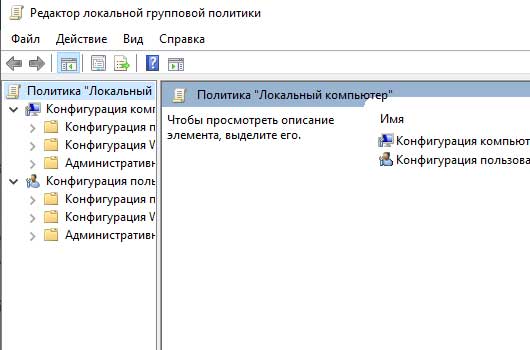
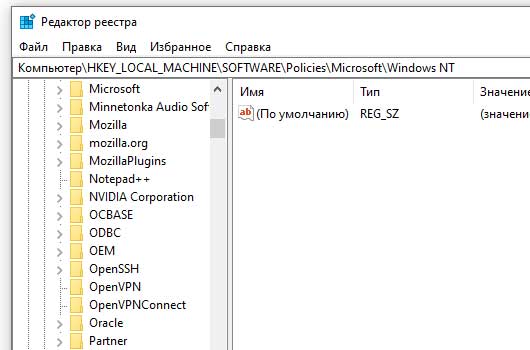
Для установки редактора локальных групповых политик в Windows 10 редакции Домашняя, откройте командную строку с правами администратора и последовательно выполните две однострочные команды:

FOR %F IN ("%SystemRoot%\servicing\Packages\Microsoft-Windows-GroupPolicy-ClientTools-Package~*.mum") DO (DISM /Online /NoRestart /Add-Package:"%F")
FOR %F IN ("%SystemRoot%\servicing\Packages\Microsoft-Windows-GroupPolicy-ClientExtensions-Package~*.mum") DO (DISM /Online /NoRestart /Add-Package:"%F")

Полное руководство по установке и настройке файловой системы ZFS в RHEL/CentOS 8 через EPEL. Инструкция включает загрузку модуля ядра, установку веб-плагина для Cockpit, настройку автоматических снимков (snapshots) и интеграцию с Samba ShadowCopy для резервного копирования.


Поехали!

dnf install https://dl.fedoraproject.org/pub/epel/epel-release-latest-8.noarch.rpm
dnf install https://zfsonlinux.org/epel/zfs-release-2-3$(rpm --eval "%{dist}").noarch.rpm
yum install zfs
/sbin/modprobe zfs

Если что-то пошло не так и модуль не загрузился используем dkms autoinstall (конечно если в dkms status его видит)

systemctl –a | grep zfs

ZFS плагин для Cockpit

git clone https://github.com/optimans/cockpit-zfs-manager.git
sudo cp -r cockpit-zfs-manager/zfs /usr/share/cockpit

zfs-auto-snapshot

wget https://github.com/zfsonlinux/zfs-auto-snapshot/archive/upstream/1.2.4.tar.gz
tar -xzf 1.2.4.tar.gz
cd zfs-auto-snapshot-upstream-1.2.4
make install

Настройка SAMBA для ShadowCopy

shadow: snapdir = .zfs/snapshot
shadow: sort = desc
shadow: format = zfs-auto-snap_daily-%Y-%m-%d-%H%M
shadow: localtime = no
vfs objects = acl_xattr shadow_copy2

cron.d скрипт

#!/bin/sh

SHELL=/bin/sh
PATH=/usr/local/sbin:/usr/local/bin:/sbin:/bin:/usr/sbin:/usr/bin

which zfs-auto-snapshot > /dev/null || exit 0
exec zfs-auto-snapshot --quiet --syslog --label=daily --keep=31 //


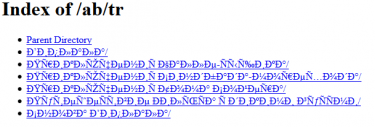
В режиме листинга каталога, веб-сервер Apache все равно может отображать файлы/папки в неправильной кодировке (предполагается, что имена файлов и каталогов заданы в UTF-8).

Чтобы исправить это, необходимо добавить в файл .htaccess следующий код:

IndexOptions +Charset=UTF-8

1. Создание Telegram бота
Для создания своего бота необходимо перейти по ссылке https://t.me/BotFather. И нажать на кнопку «Старт» и пишем:

/newbot

Вводим название бота. Вводим логин бота. Вводить необходимо любое уникальное название. В случае, если ваш логин будет не уникальный, то бот попросит еще раз ввести логин.
В результате вам придет сообщение с токеном доступа 123456:xxxxxxxxxx.

1.Добавим в файле /homeassistant/configuration.yaml поддержку Telegram (Ссылка на материал)

2. Добавим в файле /homeassistant/configuration.yaml команду записи с камеры ID9 длиною 10 секунд.

shell_command:
savevideo: 'ffmpeg -i "http://192.168.1.42/video.mp4?oids=9&size=2304x1296" -t 10 -c copy -y "/config/tmp/shot1.mp4"'

3. Создаем автоматизацию. При срабатывание binary_sensor.indoor вызвать savevideo, подождать 15 секунд, отправить в Telegram

Полная инструкция по установке и настройке OpenVPN-сервера на CentOS с помощью автоматического скрипта. От обновления системы и установки зависимостей до настройки параметров, запуска сервиса и поиска файла конфигурации клиента.

1. Обновляемся

sudo yum update

2. Ставим tar wget 

sudo yum install tar wget

3. Скачиваем скрипт автоустановки и запускаем его (ниже есть копия, которая точно работает)

Проблема:
После обновления KB5005030 в Windows 10 (так же Windows 8) к принтеру пропадает доступ по сети с ошибкой 0x0000011b или 0x00000709.

Решение:
0x0000011b
Вариант 1: Удалить обновление безопасности KB5005030 и приостановить обновления.
Вариант 2 (верный):

Как известно в домашней версии Windows команда gpedit.msc не работает. Ниже вложение с bat файлом, который исправляет данную несправедливость.

При возникновении ошибки обновления "Накопительное обновление для Windows 10 Version 1909 для систем на базе процессоров x64, 2020 03 (KB4551762) — ошибка 0x80073701" или подобной необходимо:

1. Нажать Windows+S, чтобы вызвать поисковую строку Windows 10.
2. Вписать в поисковое поле «Командная строка» и нажать правой кнопкой мыши на найденный результат, после чего выбрать «Запустить от имени администратора».
3.Вызвав Командную строку с правами администратора, вписать в нее следующие команды:

DISM.exe /Online /Cleanup-image /Scanhealth
DISM.exe /Online /Cleanup-image /Restorehealth

Некоторые варианты HP VICTUS 16 с матрицей 144 Гц CMN1609 в частности d0007ur не слишком корректно отображают цвета используя только 62% цветового пространства sRGB при средней яркости 239 кд/м². В общем то изображение достаточно тусклое, но работать комфортно можно. Но если с яркостью поделать ничего нельзя, да и в общем то она такая же как на любом другом бюджетном ноутбуке, то вот цветовая гамма правится без проблем. Лично для меня желтизна экрана была расстройством, и я собирался нести ноутбук обратно, пока не нашел ICC-файл созданный при помощи X-Rite i1Pro 2.

Введите следующую команду в редакторе командной строки и нажмите Enter.

powercfg /requests

После этого команда отобразит приложения блокирующие спящий режим.