
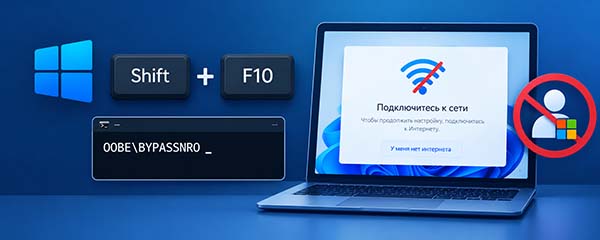
Сейчас Windows 11 настойчиво требует войти в учётную запись Microsoft и не даёт продолжить установку без подключения к интернету. А как было прекрасно раньше, когда можно было просто создать локальную учётную запись, придумать имя пользователя и спокойно работать!
Но такая возможность всё ещё осталась. По крайней мере, в некоторых версиях установщика Windows 11. И сегодня разберёмся, как обойти требование подключения к сети и установить систему без учётной записи Microsoft.
Итак, по пунктам.
1. Дойдите до экрана подключения к интернету
Загрузитесь с установочной флешки Windows 11 и выполните первоначальные шаги: выберите регион и раскладку клавиатуры. Когда установщик потребует подключиться к сети, остановитесь на этом экране.
2. Откройте командную строку
Нажмите сочетание клавиш Shift + F10.
Должно появиться чёрное окно командной строки. Если у вас ноутбук и сочетание не срабатывает, попробуйте нажать Shift + Fn + F10.
3. Введите команду
В командной строке наберите: OOBE\BYPASSNRO
Нажмите Enter.
Обратите внимание: в `OOBE` используются английские буквы O, а не цифры ноль. Между частями команды стоит обратная косая черта `\`.
4. Дождитесь перезагрузки
Если команда поддерживается вашей версией установщика, компьютер автоматически перезагрузится.
После перезагрузки снова пройдите необходимые этапы первоначальной настройки и вернитесь к экрану подключения к сети.
Теперь должна появиться возможность продолжить установку без интернета — например, кнопка **«У меня нет интернета»**. Нажмите её, а затем выберите «Продолжить ограниченную настройку», если такой пункт отображается.
5. Создайте локальную учётную запись
Осталось совсем немного: укажите имя пользователя, при необходимости задайте пароль и завершите настройку Windows.
Готово! Вы сможете войти в систему под локальной учётной записью, не привязывая её к аккаунту Microsoft. Интернет можно подключить уже после появления рабочего стола.
А если команда не работает?
Есть нюанс: в новых сборках Windows 11 Microsoft начала убирать механизм, на котором основан этот способ. Поэтому команда `OOBE\BYPASSNRO` срабатывает не на каждом установочном образе.
В таком случае попробуйте открыть командную строку сочетанием Shift + F10 и выполнить следующую команду:
reg add HKLM\SOFTWARE\Microsoft\Windows\CurrentVersion\OOBE /v BypassNRO /t REG_DWORD /d 1 /f
Затем перезагрузите компьютер:
shutdown /r /t 0
Если установщик поддерживает этот параметр, возможность продолжить настройку без интернета может появиться после перезагрузки. Однако на некоторых новых сборках этот обход также не срабатывает.
Вот и всё!
Иногда для того, чтобы установить Windows 11 по привычному сценарию, достаточно знать всего одну команду. Сохраните инструкцию — она может пригодиться при установке Windows на новый компьютер или после переустановки системы.
Комментарии