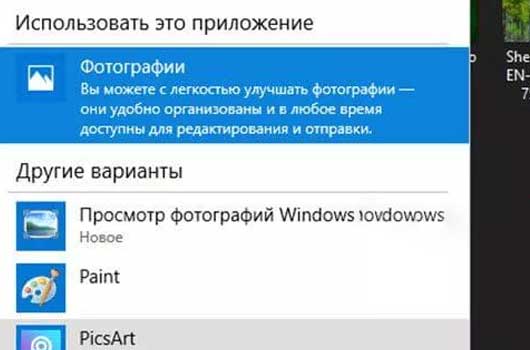
Microsoft в новых версиях Windows 10 скрыла от пользователей старое доброе «Средство Просмотра фотографий Windows». На смену пришло современное приложение, под названием «Фотографии» (Photos). Многие пользователи хотят вернуть «Средство Просмотра фотографий Windows», на самом деле это несложно.

Во вложении архив с двумя REG файлами для включения и отключения «Средство Просмотра фотографий Windows»

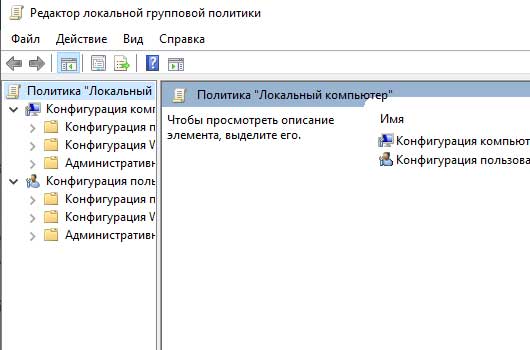
Для установки редактора локальных групповых политик в Windows 10 редакции Домашняя, откройте командную строку с правами администратора и последовательно выполните две однострочные команды:

FOR %F IN ("%SystemRoot%\servicing\Packages\Microsoft-Windows-GroupPolicy-ClientTools-Package~*.mum") DO (DISM /Online /NoRestart /Add-Package:"%F")
FOR %F IN ("%SystemRoot%\servicing\Packages\Microsoft-Windows-GroupPolicy-ClientExtensions-Package~*.mum") DO (DISM /Online /NoRestart /Add-Package:"%F")

Проблема:
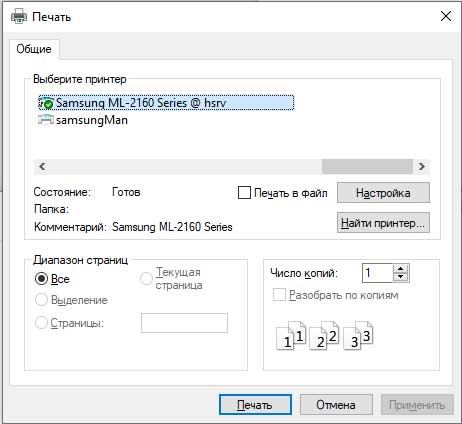
После обновления KB5005030 в Windows 10 (так же Windows 8) к принтеру пропадает доступ по сети с ошибкой 0x0000011b или 0x00000709.

Решение:
0x0000011b
Вариант 1: Удалить обновление безопасности KB5005030 и приостановить обновления.
Вариант 2 (верный):

Как известно в домашней версии Windows команда gpedit.msc не работает. Ниже вложение с bat файлом, который исправляет данную несправедливость.

При возникновении ошибки обновления "Накопительное обновление для Windows 10 Version 1909 для систем на базе процессоров x64, 2020 03 (KB4551762) — ошибка 0x80073701" или подобной необходимо:

1. Нажать Windows+S, чтобы вызвать поисковую строку Windows 10.
2. Вписать в поисковое поле «Командная строка» и нажать правой кнопкой мыши на найденный результат, после чего выбрать «Запустить от имени администратора».
3.Вызвав Командную строку с правами администратора, вписать в нее следующие команды:

DISM.exe /Online /Cleanup-image /Scanhealth
DISM.exe /Online /Cleanup-image /Restorehealth

Смена режима загрузки Windows 10 c AHCI/RAID/IDE без переустановки (исправление UNMOUNTABLE BOOT VOLUME)

1. Нажмите кнопку «Пуск» и введите cmd

2. Щелкните правой кнопкой мыши по результату и выберите «Запуск от имени администратора»

3. Введите эту команду и нажмите ENTER:
bcdedit /set {current} safeboot minimal 
(ALT: bcdedit /set safeboot minimal)

4. Перезагрузите компьютер и войдите в BIOS Setup

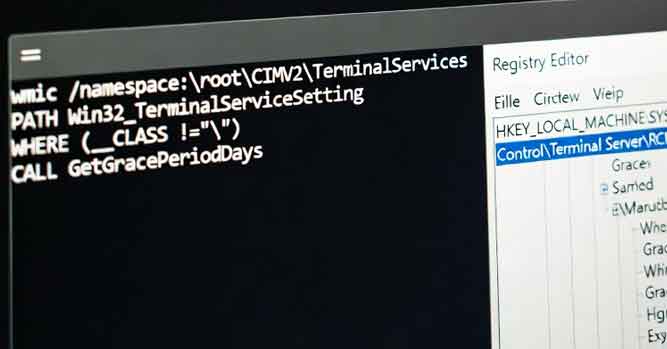
Сброс тестового периода для терминального сервера Windows

1. Запускаем редактор реестра, и переходим в следующий раздел реестра:
HKEY_LOCAL_MACHINE\SYSTEM\CurrentControlSet\Control\Terminal Server\RCM\GracePeriod

2. Удаляем значение реестра с названием начинающимся на L$RTMTIMEBOMB...

3. Перезагружаемся.

При активации выходит ошибка:

Драйвер WinDivert невозможно установить. Необходимо перезагрузить компьютер!

или

ERROR CODE: 0x80041017
ERROR DESCRIPTION: Run the following: cscript ospp.vbs /ddescr:0x80041017

Ошибка 0x80041017 связана с WMI. Для решения проблемы можно использовать MAS. В PS под админом запускаем команду:
В powershell с правами админа:

irm https://massgrave.dev/get | iex

и выбираем последовательно Troubleshoot, потом Fix WMI
Через минуту проблема будет решена.

Что бы очистить корзину всех пользователей на терминальном сервере, необходимо:
1. запустить командную строку от имени администратора
2. выполнить:

rd /s c:\$Recycle.Bin

В нашей "любимой" ОС Windows 11 очередная проблема. Не ставится принтер по сети, ошибка "Невозможно завершить операцию ошибка 0x00000040"

1.Нажмите клавиши Windows + R.
Затем введите gpedit.msc и выберите "Административные шаблоны".
В административных шаблонах выберите "Принтеры".
С правой стороны вы увидите настройки.
Найдите
Ограничения указания и печати > Изменить настройки политики > выберите Отключить > Применить
(Point and Print > Edit policy Settings> choose Disable>Apply)

2.
HKEY_LOCAL_MACHINE\SYSTEM\CurrentControlSet\Control\Print\Environments\Windows NT x86\Drivers\Version-3\Microsoft enhanced Point and Print compatibility driver\
Кликаем справа в самом вверху по имени- Attributes — устанавливаем значение на 1 (например стоит 2, значит приплюсовываем 1)

3. Нажмите клавиши Windows + R.
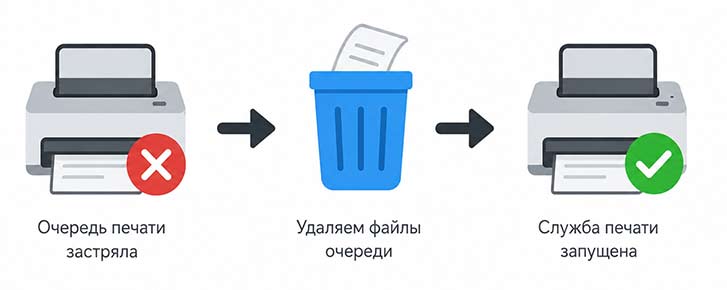
затем введите services.msc>Диспетчер очереди печати> и перезапустите.


Если после установки Centos на консоли вместо кириллицы квадраты, то:

1. Заходим в /etc/vconsole.conf
2. Меняем FONT="UniCyr_8x16"