
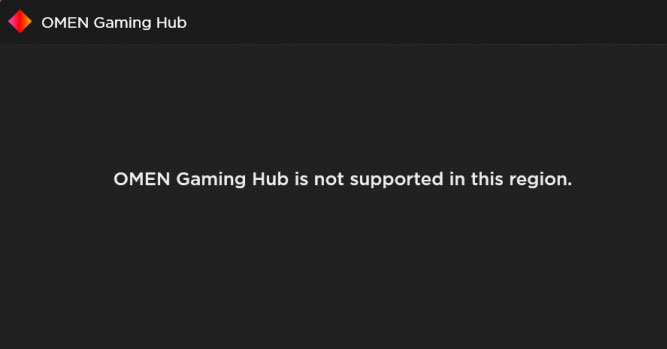
Владельцы игровых ноутбуков HP Omen столкнулись с неприятным сюрпризом: фирменное приложение Omen Gaming Hub внезапно перестало запускаться. При попытке открыть программу появляется сообщение: "omen gaming hub is not supported in this region" (приложение не поддерживается в вашем регионе).
HP, судя по всему, добавило геоблокировку для пользователей из России и ряда других стран. Это означает, что теперь при каждом запуске утилита проверяет регион через интернет и, если он не входит в «разрешённый» список, отказывается работать.
Чем это грозит?
Omen Gaming Hub — это не просто центр загрузки обоев и просмотра промоакций. Это единственный официальный инструмент для управления специфическими функциями ноутбука, такими как:
Настройка RGB-подсветки клавиатуры;
Регулировка кривых вращения вентиляторов;
Андервольтинг (снижение напряжения процессора);
Мониторинг температуры и нагрузки.
После блокировки по региону эти функции становятся недоступны. Официальной альтернативы HP не предлагает, и стандартные средства Windows не позволяют управлять подсветкой или скоростью кулеров на Omen.
Как заставить Omen Gaming Hub работать?
Хорошая новость: приложение работает в гибридном режиме. Ему нужен интернет только для «регистрации» при запуске и показа рекламного контента. Все локальные функции (управление подсветкой, кулерами и т.д.) остаются на месте.
Если заблокировать Omen Gaming Hub доступ в интернет, он не сможет проверить регион и будет работать в полноценном локальном режиме. Самый простой и надёжный способ — добавить нужные домены HP в файл hosts. Дополнительно можно закрепить результат правилами брандмауэра.
Шаг 1. Сбрасываем приложение
Сбросьте и удалите текущие настройки приложения:
• Зайдите в Параметры → Приложения → Установленные приложения.
• Найдите OMEN Gaming Hub, нажмите на три точки → Дополнительные параметры и выберите Сбросить.
• Важно: Не запускайте приложение после сброса!
Если у вас Windows 10, путь может называться Параметры → Приложения → Приложения и возможности. Действия те же: находите OMEN Gaming Hub, открываете дополнительные параметры и нажимаете «Сбросить».
После сброса сразу переходите к Шагу 2 — правке файла hosts. Не открывайте Omen Gaming Hub до тех пор, пока не добавите блокирующие записи.
Шаг 2. Блокируем домены HP через файл hosts
Это основной способ. Он работает на уровне системы и блокирует проверку региона сразу для всех процессов Omen Gaming Hub. Не нужно искать исполняемые файлы в скрытой папке WindowsApps.
Откройте «Блокнот» от имени администратора. Затем в меню «Файл» → «Открыть» перейдите по пути:
C:\Windows\System32\drivers\etc\hostsВ поле типа файлов выберите «Все файлы», чтобы увидеть hosts. Добавьте в конец файла следующие строки:
127.0.0.1 hpbp.io
127.0.0.1 api.hpbp.io
127.0.0.1 hpgamestream.com
127.0.0.1 content.hpgamestream.com
127.0.0.1 geoip-integrations.us.oc.hp.com
Если хотите заблокировать и IPv6-подключения, можно продублировать те же домены для ::1:
::1 hpbp.io
::1 api.hpbp.io
::1 hpgamestream.com
::1 content.hpgamestream.com
::1 geoip-integrations.us.oc.hp.com
Сохраните файл. Затем откройте командную строку от имени администратора и выполните:
ipconfig /flushdnsПосле этого можно перезагрузить компьютер. Теперь при запуске Omen Gaming Hub не сможет обратиться к серверам HP для проверки региона. Все локальные функции должны остаться доступными.
Примечание: если HP начнёт использовать другие домены или приложение попытается обойти hosts через собственный DNS/DoH, используйте шаг 3 как страховку.
Шаг 3. Дополнительно: блокируем Omen Gaming Hub в брандмауэре
Если после правки hosts приложение всё равно пытается выйти в интернет, создайте правила в брандмауэре Windows. Так как Omen Gaming Hub состоит из нескольких процессов, блокировать нужно каждый из них.
Откройте «Брандмауэр Защитника Windows» (можно найти через поиск в панели задач).
В левом меню выберите «Правила для исходящего трафика».
Нажмите «Создать правило» (справа в колонке «Действия»).
Выберите тип правила: «Для программы».
Укажите путь к исполняемому файлу. Здесь нужно быть внимательным. Основные процессы Omen Gaming Hub находятся в скрытой папке WindowsApps. Вам потребуется добавить два файла:
HP.Omen.OmenCommandCenter.exe OmenCommandCenterBackground.exeПримерные пути (версия приложения может отличаться, поэтому лучше найти их вручную):
%ProgramFiles%\WindowsApps\AD2F1837.OMENCommandCenter_1101.2602.2.0_x64__v10z8vjag6ke6\OmenCommandCenterApp\HP.Omen.OmenCommandCenter.exe %ProgramFiles%\WindowsApps\AD2F1837.OMENCommandCenter_1101.2602.2.0_x64__v10z8vjag6ke6\OmenCommandCenterApp\OmenCommandCenterBackground.exeКак найти точный путь:
Откройте проводник и перейдите в C:\Program Files\WindowsApps.
Эта папка скрыта и защищена системой. Если вы не можете в неё зайти, возможно, потребуется сначала сделать папку видимой (Вид → Показать → Скрытые элементы) и подтвердить доступ.
Найдите папку, название которой начинается с AD2F1837.OMENCommandCenter. Внутри неё перейдите в папку OmenCommandCenterApp и скопируйте полный путь к нужным .exe-файлам.
В мастере создания правила выберите действие: «Блокировать подключение».
Для каких профилей применяется: оставьте все галочки (доменный, частный, гостевой/общедоступный).
Дайте правилу имя, например, «Блокировка Omen CC Main» и повторите процесс для второго файла (Background).
Шаг 4. Проверяем результат
После добавления записей в hosts и, при необходимости, создания правил брандмауэра можно запускать Omen Gaming Hub. Приложение больше не сможет соединиться с серверами HP, проверка региона не пройдёт, и оно запустится в «офлайн-режиме». Все локальные настройки ноутбука — RGB-подсветка, управление вентиляторами, андервольтинг — снова станут доступны.
Если приложение всё равно показывает ошибку, проверьте, что hosts сохранён без расширения .txt, DNS-кэш сброшен, а компьютер перезагружен. Также можно временно отключить сторонние VPN/прокси, которые могут менять маршрут запросов.
Комментарии